FAQ Participantes externos

Perguntas Frequentes

Esta FAQ foi elaborada para orientar participantes  xternos no uso do Ambiente Virtual de Aprendizagem - AVA Emagis, reunindo de forma objetiva as principais informações sobre acesso, cadastro, recuperação de senha, atualização de e-mail e acompanhamento dos cursos. Consulte os tópicos abaixo para esclarecer dúvidas frequentes e realizar cada procedimento com mais facilidade e segurança.

Se o seu cadastro já foi realizado pela equipe da EMAGIS e você recebeu por e-mail seus dados de acesso, siga estes passos:

  1. Acesse a página do AVA (Ambiente Virtual)

    Na página inicial, localize a opção “Se você já tem cadastro como usuário externo, clique para abrir o formulário de login”. Em seguida, clique nesse link para abrir a tela de acesso.
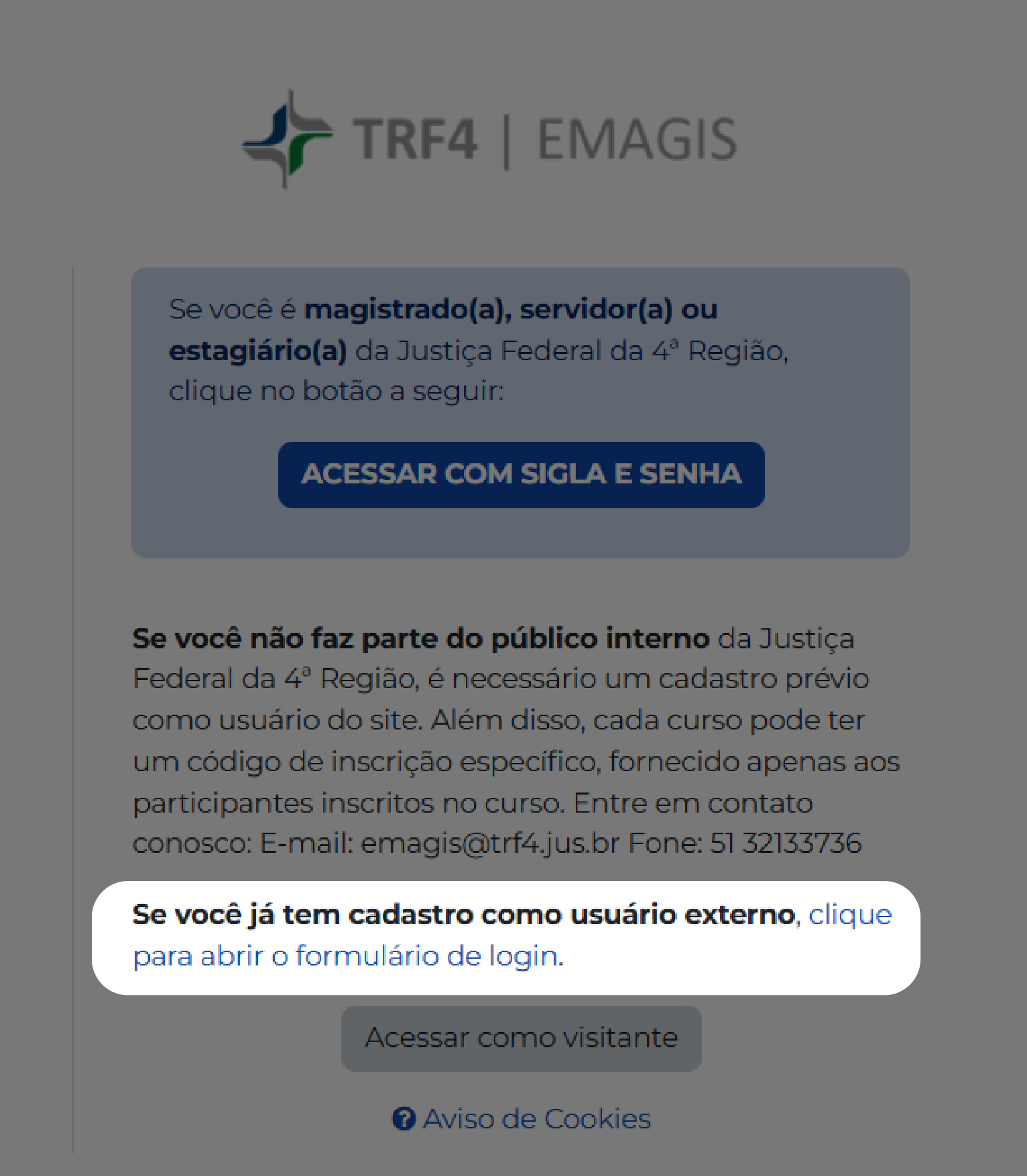
    Tela inicial do AVA com indicação do acesso para usuário externo
    Opção de login para usuário externo na página inicial do AVA.
  2. Faça login com os dados recebidos por e-mail

    Na tela de login, informe:

    • Usuário: seu e-mail de cadastro.
    • Senha: a senha temporária enviada por e-mail.

    Depois, clique em “Entrar”.
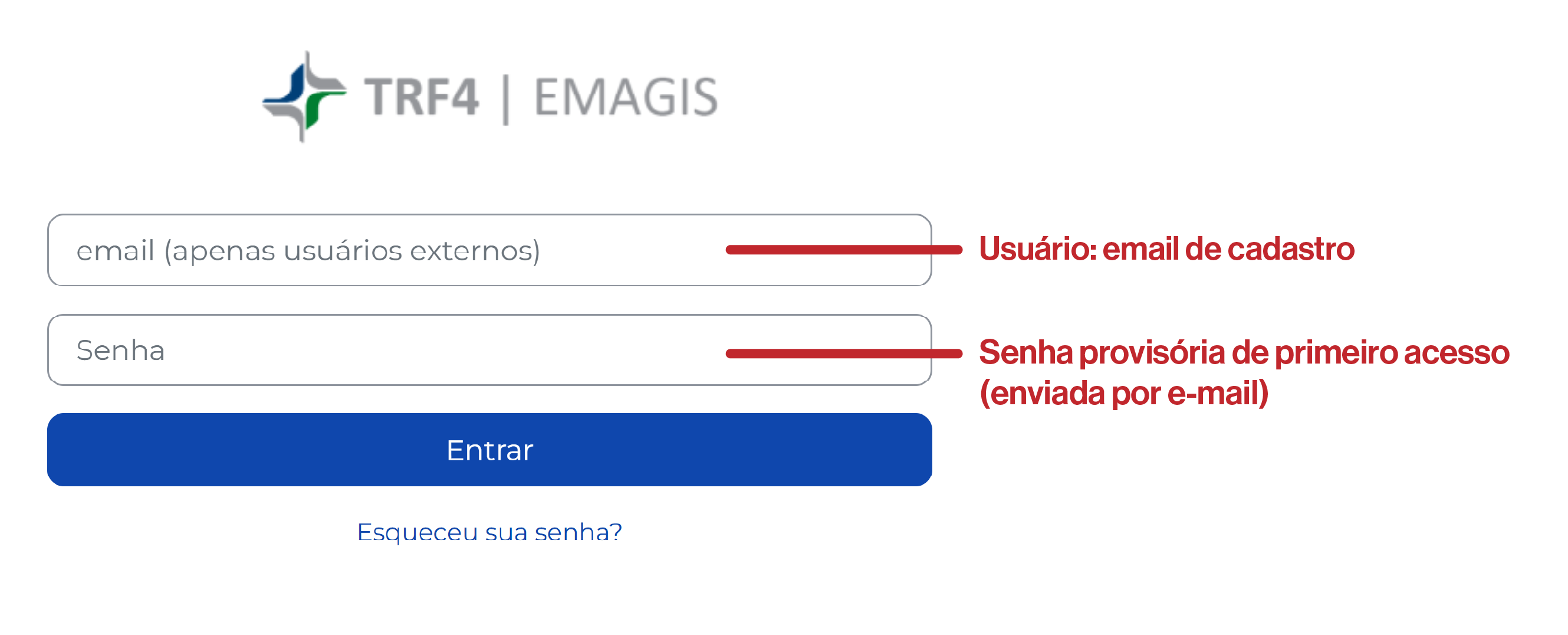
    Tela de login com indicação dos campos de e-mail e senha temporária
    Preenchimento do login com e-mail de cadastro e senha provisória.
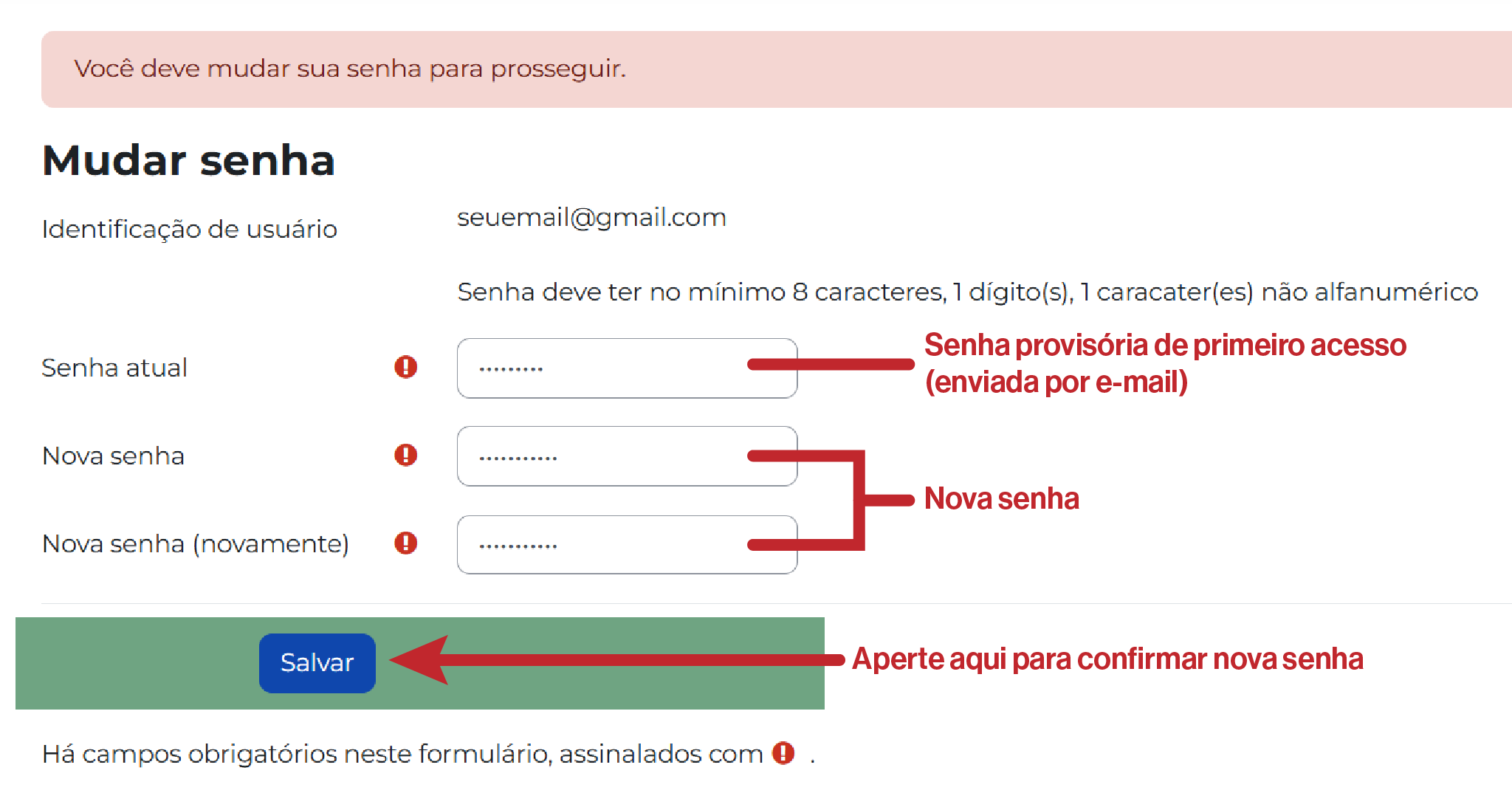
  3. Crie uma nova senha

    No primeiro acesso, troque a senha temporária. A nova senha deve ter:

    • pelo menos 8 caracteres;
    • pelo menos 1 número;
    • pelo menos 1 caractere especial.
    Tela de alteração de senha no primeiro acesso
    Definição da nova senha no primeiro acesso.
    Informação importante: Guarde sua nova senha em um local seguro, pois ela será necessária para todos os próximos acessos ao AVA.
  4. Pesquise e acesse o curso desejado

    Após confirmar a nova senha, pesquise e acesse o curso desejado na guia de busca.

    Campo de busca do AVA para localizar cursos
    Busca de cursos e atividades no ambiente virtual.
  5. Acesse seus cursos pela área “Meus cursos”

    No canto superior esquerdo, no campo “Meus cursos”, os cursos inscritos podem ser acessados diretamente.
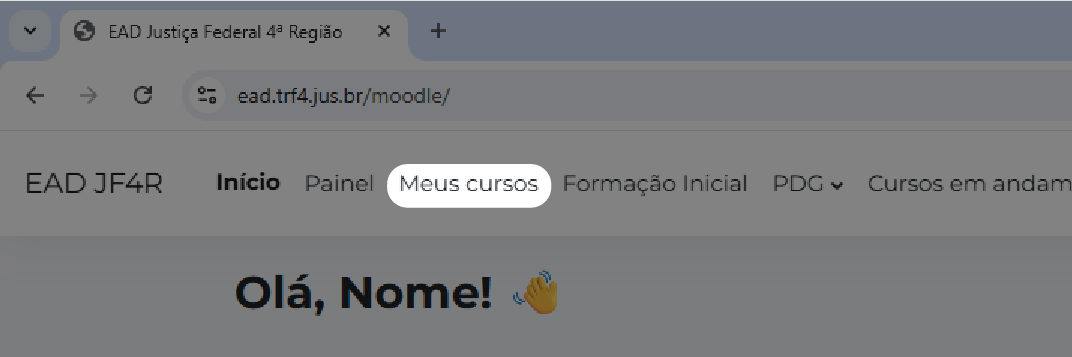
    Menu do AVA destacando a área Meus cursos
    Atalho para os cursos já inscritos no AVA.
Importante: Antes de começar, assista ao tutorial enviado por e-mail com o passo a passo do primeiro acesso.
Se você esqueceu sua senha ou precisa criar uma nova, siga estes passos:

  1. Acesse a tela de login do AVA

    Entre na página de acesso do AVA.

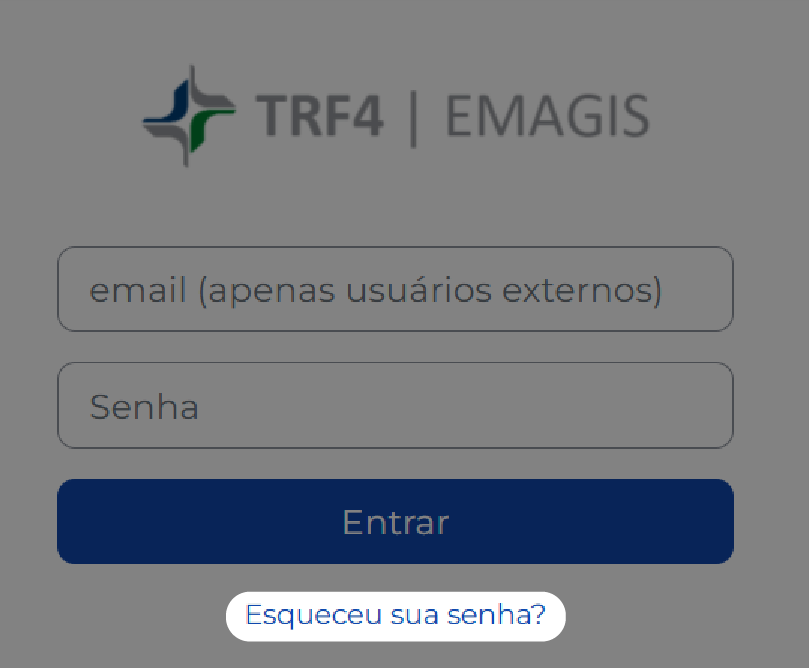
    Tela de login do AVA com o link Esqueceu sua senha
    Na tela de login, utilize a opção “Esqueceu sua senha?”.
  2. Clique em “Esqueceu sua senha?”

    Na tela de login, clique na opção “Esqueceu sua senha?”.

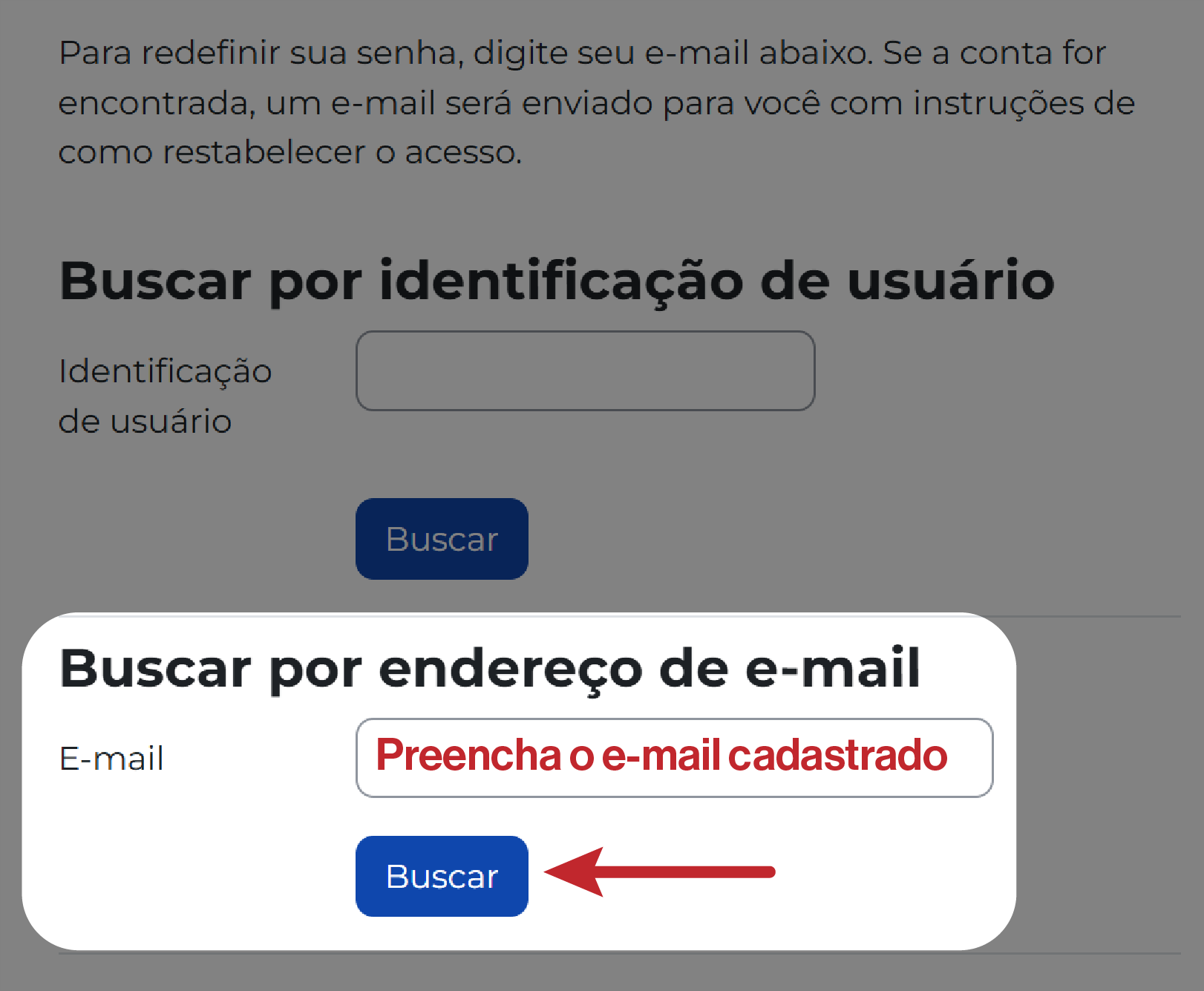
  3. Informe seu e-mail de cadastro

    Na página de recuperação, digite o e-mail cadastrado no AVA no campo de busca por endereço de e-mail. Depois, clique em “Buscar”.

    Página de recuperação de senha com campo de busca por e-mail
    Busca da conta pelo e-mail cadastrado no AVA.
  4. Aguarde a mensagem de confirmação

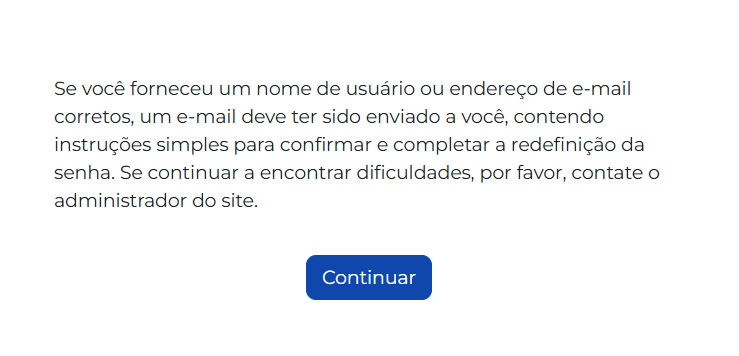
    Após o envio, o sistema exibirá uma mensagem informando que, se os dados estiverem corretos, você receberá um e-mail com as instruções para redefinir a senha.

    Mensagem de confirmação após solicitar redefinição de senha
    Confirmação do pedido de redefinição da senha.
  5. Acesse seu e-mail e siga as instruções

    Abra o e-mail enviado pelo remetente EAD Emagis e siga o passo a passo para cadastrar uma nova senha.

  6. Verifique também a caixa de spam

    Caso o e-mail não apareça na caixa de entrada, verifique a pasta de spam ou lixo eletrônico.

Suporte: Se você já tentou redefinir a senha e não recebeu o e-mail, entre em contato com o suporte pelo WhatsApp (51) 3213-3736.
Importante: Guarde a nova senha em local seguro, pois ela será usada em todos os próximos acessos ao AVA.

Para acompanhar as informações do seu curso, consulte estes dois espaços no AVA:

  1. Acesse o tópico “Informações”

    Na página inicial do curso, localize o tópico “Informações” e clique em “Manual do Aluno”.

    Nesse material, você encontrará orientações sobre datas e horários das atividades, formato das aulas ou encontros, conteúdos e organização do curso e demais orientações importantes para o acompanhamento das atividades.

  2. Acompanhe o fórum de avisos

    Consulte também o fórum de avisos disponível na página do curso. Por esse espaço, podem ser divulgados comunicados importantes, como lembretes sobre datas e horários, links de acesso, orientações sobre atividades e informações sobre materiais e programação.

  3. Verifique seu e-mail com frequência

    Os avisos do curso também podem ser enviados para o e-mail cadastrado no AVA, que é o mesmo utilizado no login. Para não perder informações importantes, acompanhe sua caixa de entrada regularmente.

  4. Evite que os e-mails caiam no spam

    Para aumentar a chance de receber as mensagens na caixa principal do seu e-mail:

    • adicione o remetente das mensagens do curso à sua lista de contatos confiáveis;
    • marque como “Não é spam” qualquer mensagem do AVA que tenha sido direcionada para a pasta de spam ou lixo eletrônico;
    • verifique também as abas e pastas Spam, Lixo eletrônico, Promoções ou Outros;
    • mova para a caixa principal as mensagens do curso, quando necessário;
    • mantenha espaço disponível na sua caixa de e-mail para receber novas mensagens.
Importante: Acompanhe regularmente o AVA e o e-mail cadastrado, pois avisos, links e atualizações do curso podem ser enviados por esses canais.

Se você ainda não recebeu e-mail com seus dados de acesso e foi orientado a se cadastrar por conta própria, faça seu autocadastro pelo link abaixo:

  1. Acesse a página de autocadastro

    Entre no link de cadastro e preencha as informações solicitadas pelo sistema.

  2. Informe seus dados corretamente

    Informe:

    • Identificação de usuário;
    • Senha;
    • E-mail;
    • E-mail (outra vez).

    Ao criar a senha, observe os requisitos informados na tela. No Moodle, ela deve ter no mínimo 8 caracteres, pelo menos 1 número e pelo menos 1 caractere não alfanumérico.

    Guarde seu usuário e sua senha em local seguro, pois eles serão usados nos próximos acessos ao AVA. Use um e-mail válido e de uso frequente, pois ele será necessário para confirmar o cadastro e receber comunicações do AVA.

  3. Preencha seus dados pessoais

    Depois, informe:

    • Nome;
    • Sobrenome;
    • Município/UF;
    • País.

    Se necessário, abra a opção “Outros campos” e preencha também as informações complementares, como telefone celular.

  4. Conclua o cadastro

    Após preencher todos os campos obrigatórios, clique em “Criar conta”.

  5. Confirme seu cadastro por e-mail

    Depois do envio, acesse o e-mail informado no formulário e procure a mensagem de confirmação enviada pela plataforma. Abra o e-mail e siga as instruções para concluir o cadastro.

  6. Verifique a caixa de spam ou lixo eletrônico

    Se a mensagem não aparecer na caixa de entrada, verifique também as pastas spam, lixo eletrônico, promoções ou outros. Para aumentar a chance de receber os próximos avisos na caixa principal:

    • adicione o remetente à sua lista de contatos confiáveis;
    • marque como “Não é spam” qualquer mensagem do AVA enviada para outra pasta;
    • mova as mensagens do curso para a caixa principal, quando necessário.
Importante: Faça o autocadastro apenas se essa for a orientação recebida. Se seu cadastro já tiver sido realizado pela equipe responsável, use os dados enviados por e-mail e não crie uma nova conta.

Não. Para acessar o AVA, use o acesso de usuário externo com os dados cadastrados na própria plataforma Moodle. O login do eproc não deve ser usado no AVA.

  1. Acesse a página de login

    Abrir página de login do AVA

  2. Selecione a opção de usuário externo

    Na página inicial, clique na opção destinada a usuário externo.

  3. Informe os dados de acesso cadastrados no AVA

    • Usuário: seu e-mail de cadastro ou outro dado informado para acesso.
    • Senha: a senha cadastrada na plataforma.
  4. Clique em “Entrar”

    Se tentou entrar com seus dados do eproc, volte à tela inicial e faça o login pela opção de usuário externo. Se não lembrar sua senha do AVA, use a opção “Esqueceu sua senha?” para redefini-la.

Importante: O AVA e o eproc são sistemas diferentes e possuem acessos independentes. Mesmo que você utilize o eproc, será necessário usar no AVA os dados de acesso da própria plataforma Moodle.

Se os campos de login aparecerem preenchidos automaticamente, revise as informações antes de entrar no AVA. Em alguns casos, o navegador pode inserir dados salvos de outros acessos, como login de sistemas institucionais ou senhas antigas.

Quando isso acontecer, apague as informações preenchidas automaticamente e digite manualmente seus dados de acesso do AVA.

Para acessar corretamente, informe:

  • seu e-mail de cadastro ou o dado de acesso informado para o AVA;
  • sua senha atual do AVA.

Depois, clique em “Entrar”.

Se o problema continuar

  • apague o conteúdo dos campos antes de fazer login;
  • selecione a opção correta entre os dados sugeridos pelo navegador, se houver;
  • abra a página em janela anônima ou privada;
  • limpe as senhas salvas para esse endereço, se necessário.
Importante: Antes de clicar em “Entrar”, confira se os campos estão preenchidos com seus dados de acesso do AVA, e não com dados salvos de outros sistemas.

As questões relacionadas à atuação prática, ao cadastramento e à forma de realização das perícias no âmbito do TRF da 4ª Região não são tratadas pela área responsável pelo AVA.

A atuação da equipe do AVA é voltada à formação e capacitação. Por isso, para obter orientações sobre o exercício da função de perito judicial, acesse o portal específico do TRF4:

Nesse espaço, você encontrará informações e canais adequados para tratar de assuntos como:

  • cadastramento de peritos;
  • atuação prática na função;
  • orientações sobre perícias;
  • demais informações relacionadas ao exercício da atividade no TRF4.
Importante: Se a sua dúvida não for sobre acesso ao AVA, cursos ou capacitação, consulte o canal indicado no portal do TRF4 para receber a orientação adequada.

Se você precisar atualizar seu e-mail no AVA, faça a alteração diretamente no seu perfil.

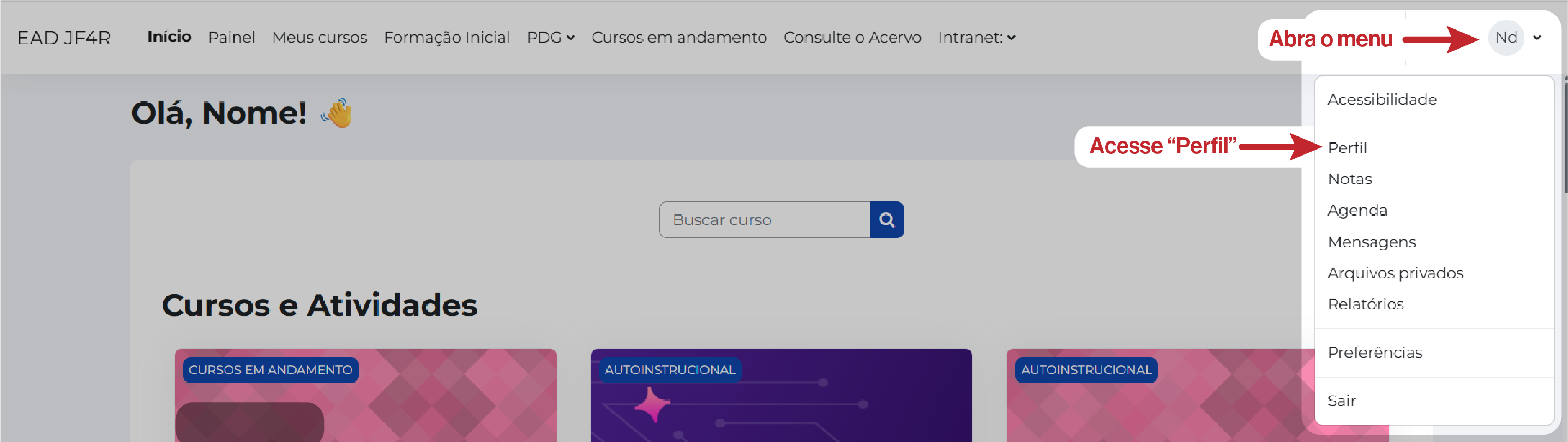
  1. Acesse seu perfil

    No canto superior direito da tela, clique em Perfil.

    Menu do usuário com acesso ao perfil
    Acesso ao menu de perfil no canto superior direito.
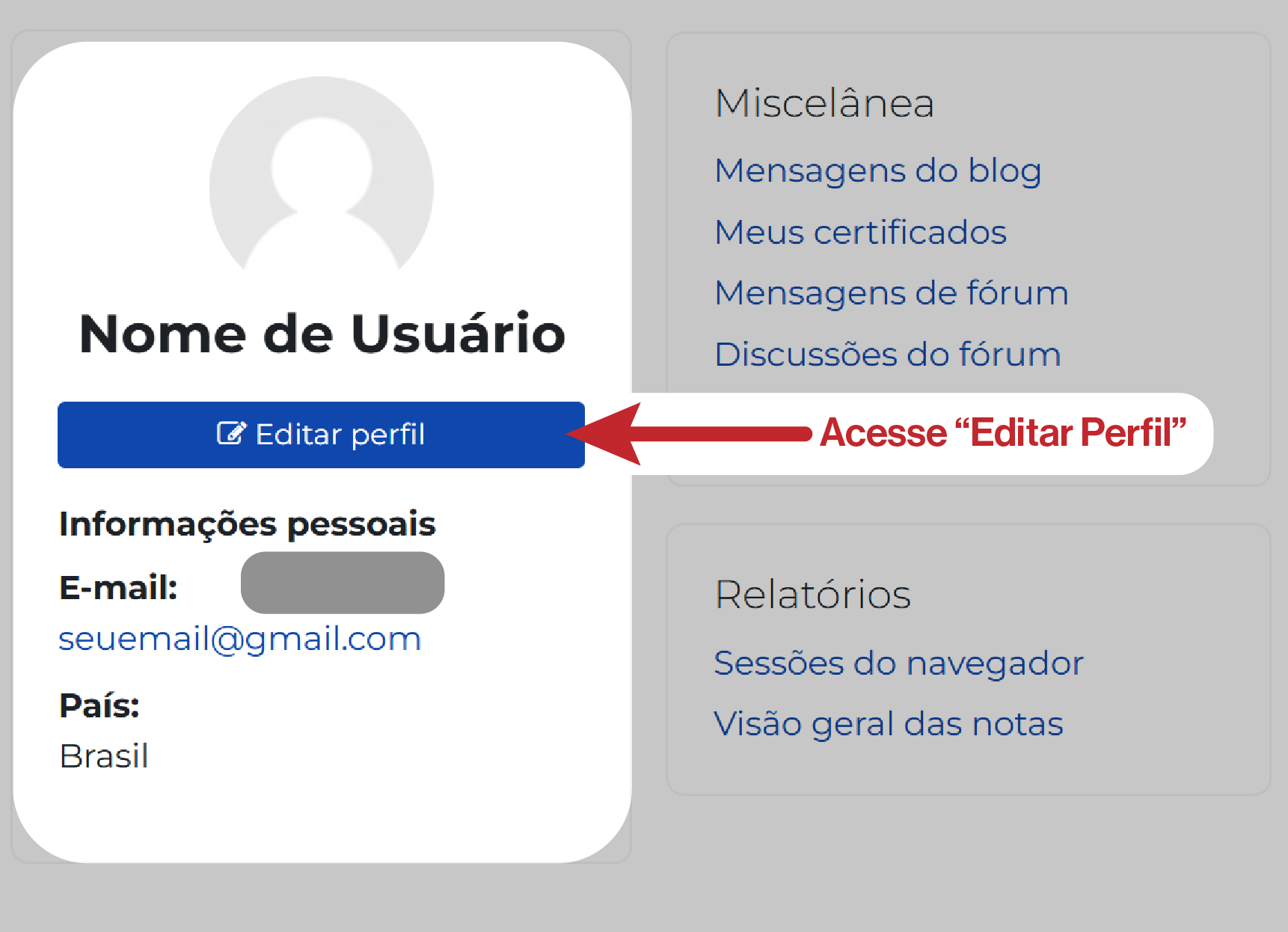
  2. Edite suas informações

    Abra a opção Editar perfil.

    Área do perfil com botão para editar perfil
    Acesso à edição do perfil no Moodle.
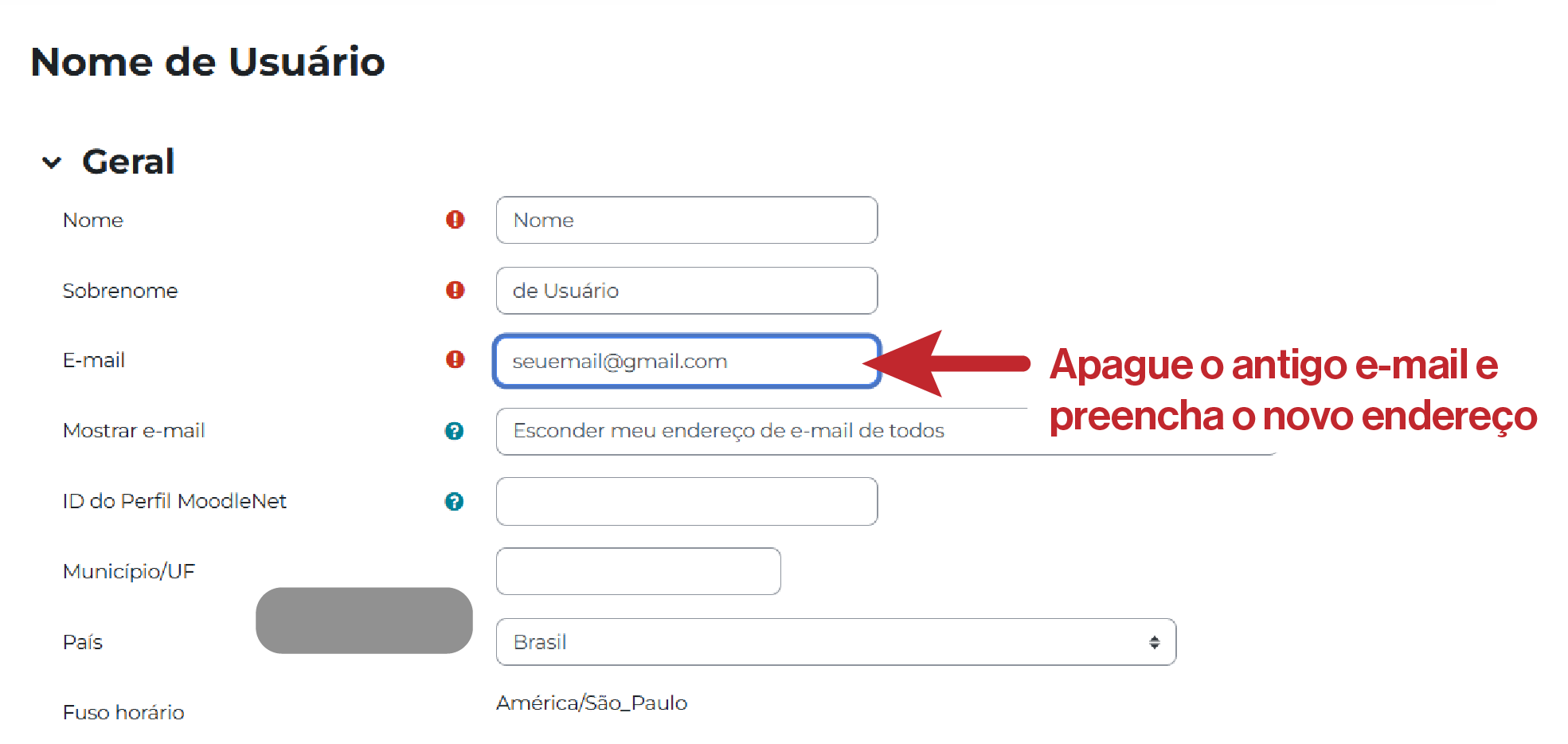
  3. Atualize o campo de e-mail

    No campo E-mail, informe o novo endereço que você deseja cadastrar. Confira se o endereço foi digitado corretamente para evitar problemas no recebimento da mensagem de confirmação.

    Campo de e-mail no perfil para alteração do endereço cadastrado
    Alteração do endereço de e-mail no perfil do usuário.
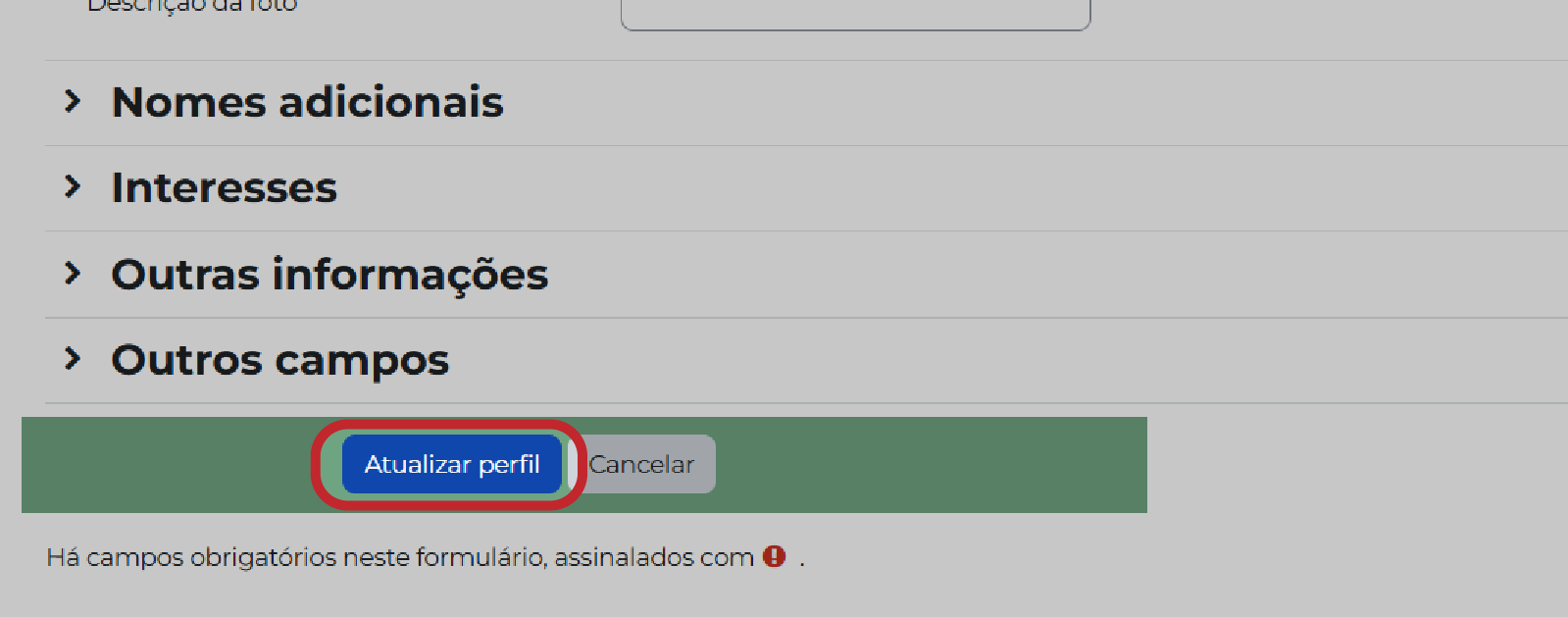
  4. Salve a alteração

    Depois de atualizar o campo, vá até o final da página e clique em Atualizar perfil.

    Botão Atualizar perfil ao final da página
    Confirmação da alteração do perfil no final da página.
  5. Confirme a mudança no novo e-mail

    Após salvar a alteração, o sistema enviará uma mensagem para o novo endereço de e-mail informado. Acesse esse e-mail e siga as instruções para confirmar a mudança.

  6. Verifique a caixa de entrada e também o spam

    Se a mensagem não aparecer na caixa principal, verifique também as pastas spam, lixo eletrônico, promoções ou outros.

    Para aumentar a chance de receber a mensagem corretamente:

    • confira se a caixa de e-mail tem espaço disponível;
    • marque a mensagem como “Não é spam”, se necessário;
    • mova a mensagem para a caixa principal;
    • adicione o remetente à sua lista de contatos confiáveis.
Importante: A alteração do e-mail só será concluída após a confirmação enviada para o novo endereço cadastrado.